| Más | Capacidad de memoria RAM: 16GB ¿Quién usará el equipo?: Creador de Contenido | Un Creativo (Para Diseño) | Un Estudiante | Un Gamer | Un Ingeniero (Para Industria) | Un Profesional (Para Oficina o Negocio) ¿Cuál es tu presupuesto?: Gama Media – Relación Calidad Precio Color: Negro Factor de forma: SO-DIMM Velocidad del reloj de la memoria: 4800 MHz Voltaje: 1.1 Comprar en Amazon: https://link.amazon/B0g6z5gGF |
|---|

No hay productos en la lista de deseos.
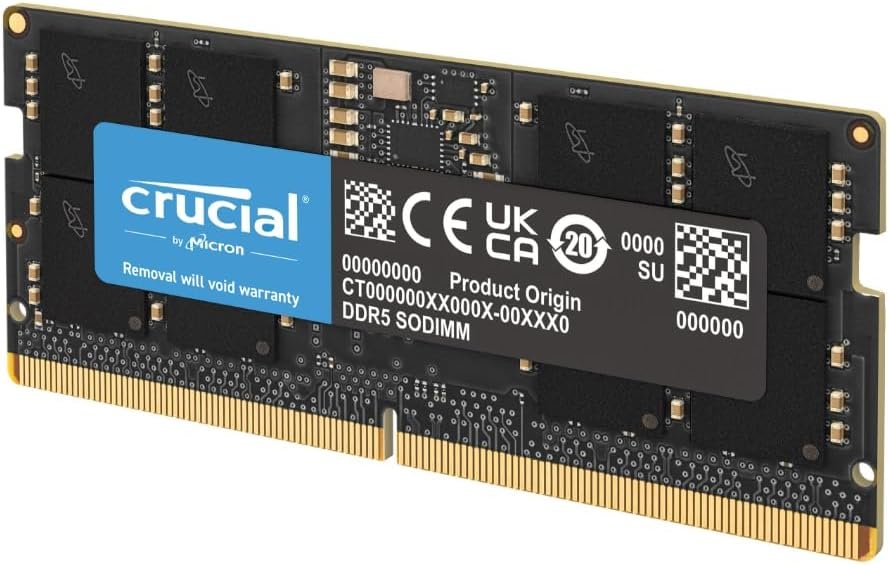
Memoria RAM Crucial 16GB DDR5 a 4800MHz
SKU:
B09S2MN8JH
Marca
Crucial
$9,822.60
La Memoria DDR5 de Crucial es una mejora económica para laptops modernas. No obstante, en CyberInge advertimos de la lotería del formato 1Rx16: podrías recibir una variante con chips de alta densidad que reduce los FPS en los videojuegos.
Especificaciones Clave
- Capacidad: 16GB (El estándar mínimo actual)
- Tecnología: DDR5 (Solo para procesadores nuevos)
- Velocidad: 4800 MHz (Carga inmediata)
- Formato: SO-DIMM (Diseñada para laptops)
Más oxígeno para tu equipo
Si compraste una laptop reciente y notas que se pone lenta por venir solo con 8GB, instalar esta memoria de 16GB es el paso lógico para revivirla.
La tecnología DDR5 trabajando a 4800MHz permite que el sistema responda al instante, eliminando los molestos congelamientos al tener muchas pestañas abiertas o programas de Office corriendo al mismo tiempo.
La Neta sobre sus Defectos (La trampa del 1Rx16)
Existe un problema en la industria de las memorias RAM modernas conocido como la densidad de los chips.
Es común que marcas como Crucial envíen módulos en configuración 1Rx16 en lugar de la estándar 1Rx8 para ahorrar dinero en su fabricación, lo que resulta en un menor ancho de banda.
Si la ocupas para trabajar, no notarás nada malo. Pero si eres un jugador exigente, recibir una memoria 1Rx16 podría costarte hasta un 10% de pérdida en los FPS (cuadros por segundo) frente a una buena 1Rx8.
Sé el primero en comentar “Memoria RAM Crucial 16GB DDR5 a 4800MHz” Cancelar la respuesta
Más oxígeno para tu equipo
Si compraste una laptop reciente y notas que se pone lenta por venir solo con 8GB, instalar esta memoria de 16GB es el paso lógico para revivirla.
La tecnología DDR5 trabajando a 4800MHz permite que el sistema responda al instante, eliminando los molestos congelamientos al tener muchas pestañas abiertas o programas de Office corriendo al mismo tiempo.
La Neta sobre sus Defectos (La trampa del 1Rx16)
Existe un problema en la industria de las memorias RAM modernas conocido como la densidad de los chips.
Es común que marcas como Crucial envíen módulos en configuración 1Rx16 en lugar de la estándar 1Rx8 para ahorrar dinero en su fabricación, lo que resulta en un menor ancho de banda.
Si la ocupas para trabajar, no notarás nada malo. Pero si eres un jugador exigente, recibir una memoria 1Rx16 podría costarte hasta un 10% de pérdida en los FPS (cuadros por segundo) frente a una buena 1Rx8.
✅ Recomendada para
- Usuarios que tienen una laptop con procesador de nueva generación y sufren de lentitud por culpa de tener poca memoria RAM de fábrica.
⚠️ NO recomendada para
- Gente que no revisó si su laptop usa memorias DDR4, ya que las ranuras DDR5 tienen un corte físico diferente y no encajará.
- Gamers muy estrictos que exigen el máximo rendimiento absoluto, pues corren el riesgo de que les toque la variante 1Rx16.
🚀 Puntos Fuertes
- Es una forma económica y directa de prolongar la vida útil de tu computadora.
- La frecuencia de 4800MHz agiliza enormemente el trabajo con bases de datos grandes o ediciones fotográficas.
- La instalación es tipo 'conectar y usar', sin necesidad de configuraciones complicadas en el BIOS.
🧐 A Considerar
- La posibilidad constante de recibir la configuración 1Rx16, que ahoga un poco el rendimiento de los procesadores gráficos integrados.
- El empaque de plástico transparente es difícil de abrir y protege poco la pieza ante golpes de paquetería.
- No incluye ningún disipador de calor externo, aunque no suele calentarse lo suficiente como para requerirlo.
🛒 ¿Dónde comprar al mejor precio y oferta actualizada?
Consulta la disponibilidad en tiempo real, promociones con envío rápido y meses sin intereses en la tienda oficial o plataformas autorizadas.
Consultar Precio y Disponibilidad 🛒| Más | Capacidad de memoria RAM: 16GB ¿Quién usará el equipo?: Creador de Contenido | Un Creativo (Para Diseño) | Un Estudiante | Un Gamer | Un Ingeniero (Para Industria) | Un Profesional (Para Oficina o Negocio) ¿Cuál es tu presupuesto?: Gama Media – Relación Calidad Precio Color: Negro Factor de forma: SO-DIMM Velocidad del reloj de la memoria: 4800 MHz Voltaje: 1.1 Comprar en Amazon: https://link.amazon/B0g6z5gGF |
|---|
Para ayudarte en tu decisión, hemos recopilado las valoraciones auténticas de personas en Mercado Libre o Amazon. Todas las opiniones mostradas han sido verificadas en sus plataformas de origen.
Comentarios
Aún no hay reseñas.
Sé el primero en comentar “Memoria RAM Crucial 16GB DDR5 a 4800MHz” Cancelar la respuesta
Historial de precios
Útil para identificar las ofertas reales, o tendencia del precio.

Comentarios
Aún no hay reseñas.